
Microsoft Teams không nên được xem là công cụ bắt buộc cho mọi kỳ thi MOS năm 2026. IIG hiện cho phép thí sinh tự do đăng ký MOS trực tuyến, nhưng hướng dẫn công khai vẫn yêu cầu thí sinh in Phiếu dự thi và đi thi theo lịch đã đăng ký.
Nếu email, Phiếu dự thi hoặc đơn vị tổ chức của phiên cụ thể yêu cầu sử dụng Microsoft Teams, bạn có thể tham khảo hướng dẫn dưới đây để tải ứng dụng, tham gia phòng, kiểm tra camera, micro và xử lý những lỗi thường gặp.
Lưu ý: quy trình tổ chức và công cụ hỗ trợ có thể khác nhau theo lịch thi, địa điểm hoặc hướng dẫn của đơn vị tổ chức. Khi thông tin trong bài khác với Phiếu dự thi hoặc hướng dẫn bạn nhận được, nên ưu tiên thông tin dành riêng cho phiên thi của mình.
1. Thi MOS có cần Microsoft Teams không năm 2026?
Không thể mặc định mọi kỳ thi MOS năm 2026 đều cần Microsoft Teams. Trong hướng dẫn đăng ký MOS công khai hiện hành, IIG Việt Nam không nêu Teams là yêu cầu bắt buộc chung cho tất cả thí sinh.
Hiện nay, thí sinh tự do có thể thực hiện quá trình đăng ký MOS trực tuyến: đăng nhập hoặc tạo tài khoản, chọn bài thi, khai báo thông tin, chọn lịch, thanh toán và tra cứu đăng ký.
Sau khi hoàn tất, hướng dẫn hiện hành của IIG vẫn có bước in Phiếu dự thi và mang Phiếu dự thi cùng giấy tờ tùy thân đi thi theo lịch đã đăng ký.
2. Đăng ký thi MOS online có phải thi tại nhà không?
Không. “Đăng ký thi MOS online” nói về cách thực hiện thủ tục đăng ký, không đồng nghĩa với việc bài thi sẽ được thực hiện tại nhà hoặc qua Microsoft Teams.
Thực hiện thủ tục trên hệ thống
- đăng nhập hoặc đăng ký tài khoản;
- chọn bài thi MOS;
- khai báo thông tin;
- chọn lịch thi;
- thanh toán;
- tra cứu và in Phiếu dự thi.
Thực hiện theo thông tin của lịch thi
- kiểm tra thời gian;
- kiểm tra địa điểm;
- chuẩn bị giấy tờ;
- đọc quy định của phiên thi;
- chuẩn bị công cụ kỹ thuật nếu được yêu cầu.
Nếu bạn đang cần hoàn tất thủ tục, xem riêng hướng dẫn đăng ký thi MOS online để tránh nhầm với hướng dẫn sử dụng Microsoft Teams.
3. Khi nào bạn cần Microsoft Teams khi thi MOS?
Bạn nên chuẩn bị Microsoft Teams khi email, Phiếu dự thi hoặc hướng dẫn của đơn vị tổ chức cho phiên cụ thể yêu cầu sử dụng Teams. Nếu không có yêu cầu này, không nên tự coi Teams là một bước bắt buộc.
Nên chuẩn bị Teams khi
- đơn vị tổ chức gửi link Microsoft Teams;
- hướng dẫn ghi rõ phải vào một phòng Teams;
- bạn được yêu cầu kiểm tra camera hoặc micro qua Teams;
- có Meeting ID hoặc mã tham gia cụ thể;
- có hướng dẫn riêng về tên hiển thị hoặc tài khoản.
Không nên tự mặc định khi
- bạn chỉ mới đăng ký MOS trực tuyến;
- Phiếu dự thi không đề cập Teams;
- đơn vị tổ chức chưa gửi yêu cầu kỹ thuật;
- thông tin Teams chỉ xuất hiện trong một hướng dẫn cũ;
- bạn chưa xác minh được nguồn gửi link.
4. Microsoft Teams dùng để làm gì nếu phiên thi yêu cầu?
Nếu một phiên cụ thể yêu cầu Microsoft Teams, Teams được sử dụng như một công cụ họp và giao tiếp trực tuyến. Chức năng được sử dụng thực tế phụ thuộc hướng dẫn của người tổ chức.
Người tham gia mở link hoặc lời mời do đơn vị tổ chức cung cấp.
Có thể bật hoặc kiểm tra camera nếu hoạt động trực tuyến yêu cầu hình ảnh.
Có thể dùng để trao đổi với người tổ chức khi được yêu cầu.
Một số phòng Teams yêu cầu người tham gia chờ được chấp nhận trước khi vào.
Trong một số trường hợp, người tham gia có thể được yêu cầu sử dụng đúng họ tên.
Tùy cài đặt của người tổ chức, Teams có thể yêu cầu đăng nhập hoặc xác minh.
Các chức năng trên là khả năng của Microsoft Teams, không phải danh sách yêu cầu bắt buộc của mọi kỳ thi MOS.
5. Cách tải và cài Microsoft Teams trên Windows
Nếu phiên của bạn được yêu cầu sử dụng Teams, có thể tải Microsoft Teams dành cho Windows từ Microsoft và cài đặt trước giờ tham gia. Nên ưu tiên nguồn chính thức thay vì tải bộ cài từ website không rõ nguồn.
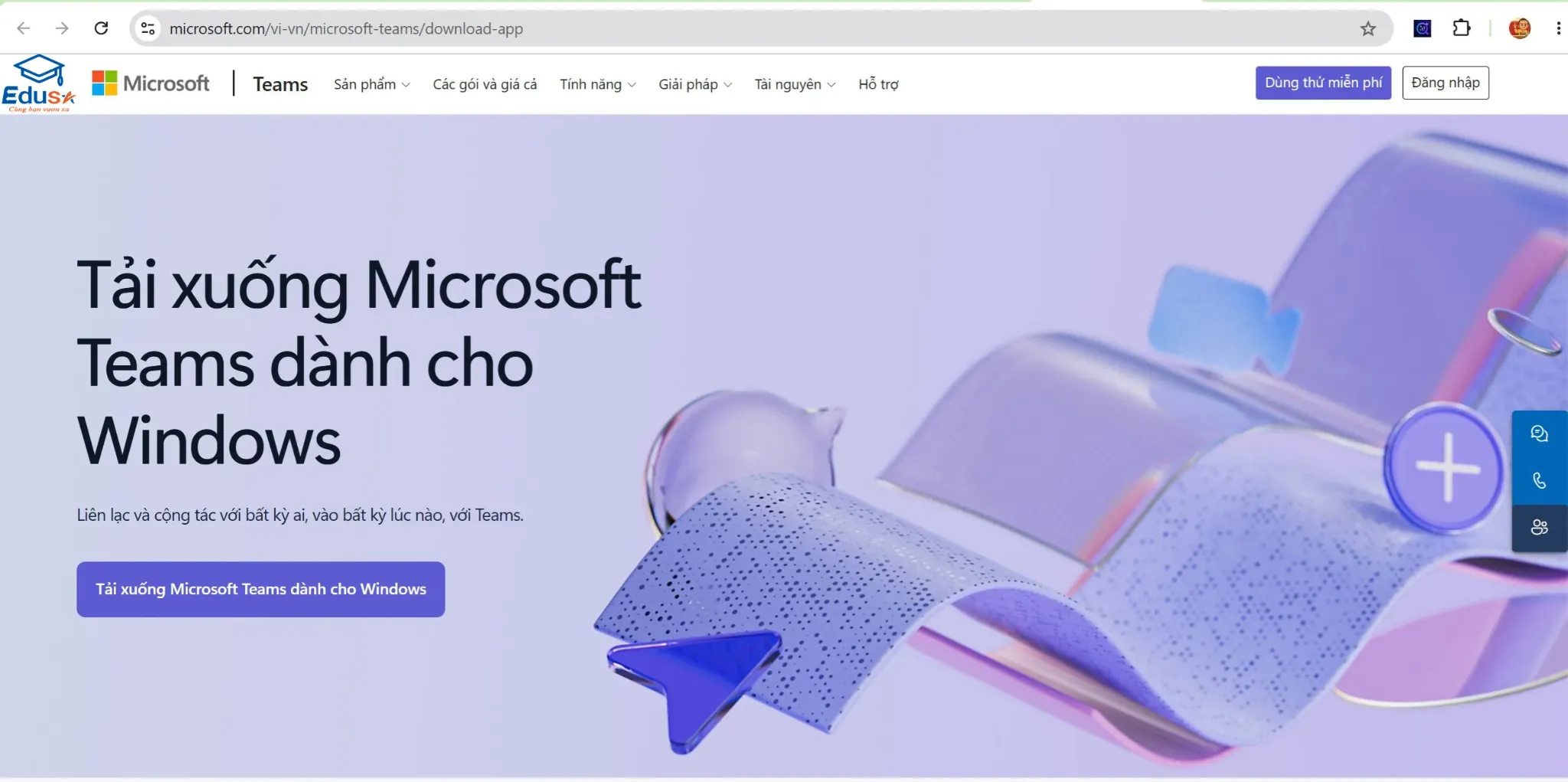
Mở trang tải Microsoft Teams
Truy cập trang Microsoft Teams chính thức. Kiểm tra tên miền trước khi tải để hạn chế cài nhầm phần mềm từ nguồn không xác định.
Chọn Microsoft Teams dành cho Windows
Trên trang tải, chọn phiên bản phù hợp với máy tính Windows và bắt đầu tải bộ cài. Vị trí hoặc tên nút có thể thay đổi khi Microsoft cập nhật giao diện.
Chờ tệp cài đặt tải về máy
Sau khi chọn tải xuống, chờ quá trình tải hoàn tất. Không nên mở nhiều bộ cài Teams từ các nguồn khác nhau cùng lúc.
Mở tệp cài đặt
Mở tệp vừa tải và làm theo hướng dẫn hiển thị trên Windows. Trong quá trình cài đặt, hệ thống có thể yêu cầu xác nhận quyền chạy ứng dụng.
Mở Microsoft Teams sau khi cài xong
Sau khi cài đặt hoàn tất, mở Teams một lần để kiểm tra ứng dụng có khởi động bình thường hay không. Nếu bạn đã có tài khoản Microsoft và hướng dẫn yêu cầu đăng nhập, có thể đăng nhập trước.
Kiểm tra cập nhật trước ngày sử dụng
Nếu Teams đã được cài từ lâu, nên mở lại ứng dụng trước phiên trực tuyến để hệ thống có thời gian hoàn tất bản cập nhật nếu cần.
6. Cách tham gia Microsoft Teams trên máy tính
Khi đã nhận được link Teams hợp lệ, quy trình cơ bản là: mở link → chọn ứng dụng hoặc trình duyệt → kiểm tra tên, camera và micro → tham gia → chờ trong phòng đợi nếu có.
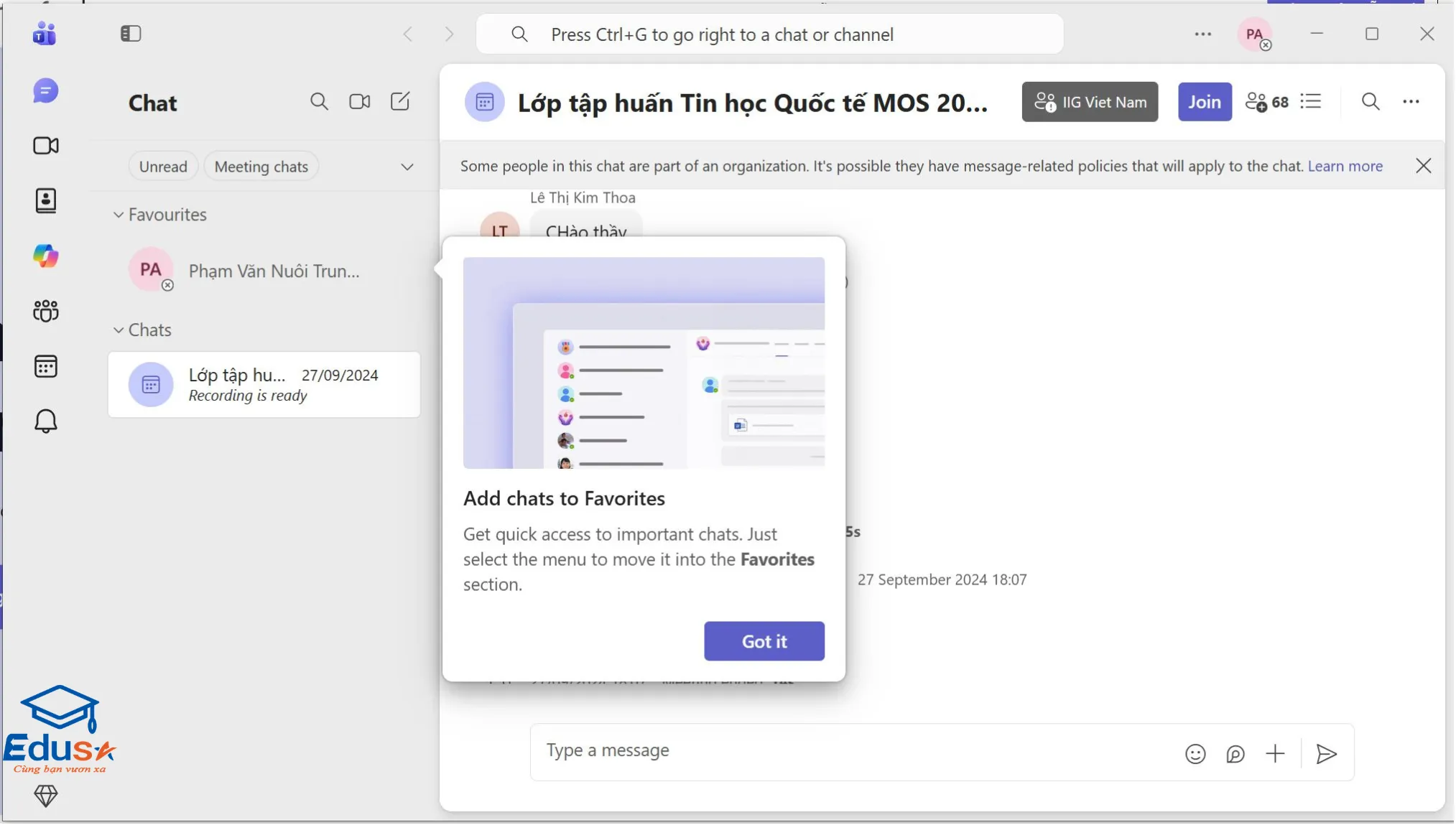
Mở đúng link Microsoft Teams được gửi
Mở link trong email, tin nhắn hoặc tài liệu hướng dẫn từ đơn vị tổ chức. Nếu được gửi nhiều link, kiểm tra ngày giờ và tên phiên trước khi chọn.
Chọn dùng trình duyệt hoặc ứng dụng Teams
Nếu cuộc họp cho phép, bạn có thể chọn tiếp tục trên trình duyệt hoặc mở ứng dụng Microsoft Teams đã cài trên máy.
Đăng nhập hoặc tham gia theo tùy chọn được cho phép
Một số cuộc họp cho phép người dùng nhập tên và tham gia mà không cần tài khoản. Một số khác có thể yêu cầu đăng nhập, sử dụng tài khoản được cho phép hoặc xác minh bằng mã.
Nhập đúng tên hiển thị nếu được yêu cầu
Nếu màn hình cho phép nhập tên, hãy dùng đúng họ tên hoặc định dạng mà đơn vị tổ chức hướng dẫn. Không nên sử dụng nickname nếu phiên trực tuyến cần xác định người tham gia.
Kiểm tra camera, micro và loa
Trước khi chọn tham gia, kiểm tra camera, micro và thiết bị phát âm thanh. Nếu trình duyệt hỏi quyền truy cập camera hoặc micro, hãy chỉ cấp quyền khi đúng trang Teams đang sử dụng.
Chọn Join now hoặc Tham gia ngay
Sau khi hoàn tất kiểm tra, chọn nút tham gia. Tên nút có thể hiển thị bằng tiếng Việt hoặc tiếng Anh tùy cài đặt ngôn ngữ.
Chờ trong phòng đợi nếu có
Nếu người tổ chức bật phòng đợi, Teams sẽ hiển thị trạng thái chờ. Giữ cửa sổ cuộc họp mở và chờ người tổ chức cho phép tham gia.
7. Cách tham gia Teams trên điện thoại
Nếu phiên trực tuyến cho phép sử dụng điện thoại, bạn có thể mở link Teams trên thiết bị di động. Microsoft hiện hướng người dùng chưa có ứng dụng đến kho ứng dụng để cài Teams trước khi tham gia.
Mở link Teams trên điện thoại
Nhấn vào link được gửi trong email hoặc thông báo của đơn vị tổ chức.
Cài Teams nếu điện thoại chưa có ứng dụng
Nếu được chuyển tới kho ứng dụng, tải Microsoft Teams từ kho ứng dụng chính thức rồi quay lại link ban đầu.
Cho phép micro và camera nếu cần
Điện thoại có thể yêu cầu quyền sử dụng micro hoặc camera khi mở Teams lần đầu.
Tham gia với tài khoản hoặc tư cách khách
Nếu chính sách cuộc họp cho phép, bạn có thể tham gia với tư cách khách. Một số phòng có thể yêu cầu đăng nhập hoặc xác minh.
Nhập tên và chọn tham gia
Kiểm tra lại tên hiển thị, camera và micro rồi chọn tham gia.
8. Cách kiểm tra camera, micro và tên hiển thị
Trước khi vào phòng Teams, nên kiểm tra ba mục quan trọng: camera, micro và tên hiển thị. Làm trước giúp giảm thời gian xử lý sự cố khi đến giờ tham gia.
Camera
- kiểm tra hình ảnh có xuất hiện không;
- chọn đúng camera nếu máy có nhiều thiết bị;
- đóng Zoom, Meet hoặc ứng dụng đang chiếm camera;
- cấp quyền camera cho Teams khi cần;
- đặt camera ổn định nếu được yêu cầu bật liên tục.
Micro và âm thanh
- chọn đúng microphone;
- kiểm tra nút mute;
- cấp quyền microphone cho Teams;
- kiểm tra loa hoặc tai nghe;
- giảm tiếng ồn xung quanh nếu có thể.
Tên hiển thị
- sử dụng đúng họ tên nếu được yêu cầu;
- kiểm tra số báo danh nếu hướng dẫn yêu cầu nhập kèm;
- tránh nickname;
- không thêm thông tin cá nhân không cần thiết.
9. Không vào được link Teams thì xử lý thế nào?
Nếu không vào được Teams, hãy kiểm tra lần lượt link → tài khoản → trình duyệt/app → camera/micro → kết nối mạng. Không nên vội tải thêm phần mềm từ các nguồn không rõ ràng.
| Tình trạng | Nguyên nhân có thể gặp | Cách xử lý |
|---|---|---|
| Link không mở | Link thiếu ký tự hoặc trình duyệt gặp lỗi | Mở lại trực tiếp từ email/thông báo gốc hoặc thử trình duyệt phù hợp. |
| Teams yêu cầu đăng nhập | Chính sách phòng không cho phép khách chưa xác minh | Làm theo hướng dẫn đăng nhập/xác minh của người tổ chức. |
| Không thấy camera | Ứng dụng khác đang dùng camera hoặc chưa cấp quyền | Đóng ứng dụng khác và kiểm tra quyền camera. |
| Micro không hoạt động | Chọn nhầm microphone, đang mute hoặc chưa cấp quyền | Kiểm tra thiết bị đầu vào và quyền microphone. |
| Ở phòng chờ lâu | Người tổ chức chưa cho vào hoặc bạn vào sai giờ | Kiểm tra thời gian và giữ cửa sổ Teams mở. Liên hệ đầu mối hỗ trợ nếu cần. |
| Âm thanh bị giật | Kết nối Internet không ổn định | Tạm dừng các hoạt động tải dữ liệu và chuyển sang kết nối ổn định hơn nếu có. |
| Không thể vào bằng trình duyệt | Chính sách cuộc họp hoặc trình duyệt không phù hợp | Thử ứng dụng Teams hoặc thực hiện đúng phương án được người tổ chức hướng dẫn. |
Nếu vấn đề không nằm ở Teams mà liên quan đến giấy tờ, giờ thi hoặc yêu cầu của kỳ thi, xem quy định và những lưu ý khi dự thi MOS .
10. Checklist trước khi tham gia phiên trực tuyến
Nếu phiên cụ thể yêu cầu Teams hoặc một phòng trực tuyến, hãy hoàn thành các bước kiểm tra trước giờ được yêu cầu kết nối để hạn chế phát sinh lỗi vào phút cuối.
Checklist này chỉ hỗ trợ việc chuẩn bị kỹ thuật, không thay thế quy định chính thức dành cho lịch thi của bạn.
11. Sau khi kiểm tra Teams cần chuẩn bị gì tiếp?
Sau khi chắc chắn thiết bị hoạt động, hãy ưu tiên kiểm tra Phiếu dự thi, giấy tờ tùy thân, ngày giờ, địa điểm và quy định áp dụng cho lịch thi thay vì tiếp tục cài thêm phần mềm không được yêu cầu.
Cần EDUSA hỗ trợ kiểm tra thông tin?
Nếu bạn đang học MOS tại EDUSA hoặc cần tìm hiểu cách chuẩn bị trước khi học và thi, có thể trao đổi với đội ngũ tư vấn để được hướng dẫn theo nhu cầu cụ thể. Thông tin lịch thi và quy định chính thức vẫn cần được xác nhận tại thời điểm đăng ký.
12. Câu hỏi thường gặp về Microsoft Teams khi thi MOS
Các câu trả lời dưới đây áp dụng cho việc chuẩn bị Teams khi bạn nhận được yêu cầu sử dụng công cụ này. Không nên dùng một hướng dẫn Teams cũ làm quy định chung cho tất cả kỳ thi MOS năm 2026.
Thi MOS năm 2026 có bắt buộc dùng Microsoft Teams không?
Không nên mặc định như vậy. Trong hướng dẫn MOS công khai hiện hành của IIG, Teams không được nêu là yêu cầu bắt buộc chung đối với mọi thí sinh. Hãy kiểm tra thông tin dành cho lịch thi cụ thể.
Đăng ký thi MOS online có nghĩa là thi tại nhà không?
Không. IIG hiện cho phép thí sinh tự do đăng ký MOS trực tuyến, nhưng quy trình công khai vẫn có bước in Phiếu dự thi và mang Phiếu dự thi cùng giấy tờ tùy thân đi thi theo lịch đã đăng ký.
Có cần tải Microsoft Teams về máy tính không?
Không phải lúc nào cũng cần. Microsoft hiện hỗ trợ nhiều cuộc họp được tham gia bằng ứng dụng hoặc trực tiếp trên trình duyệt. Khả năng sử dụng cách nào còn phụ thuộc thiết lập của người tổ chức.
Có cần tài khoản Microsoft để vào Teams không?
Một số cuộc họp cho phép tham gia không cần tài khoản. Tuy nhiên, người tổ chức hoặc quản trị viên có thể yêu cầu đăng nhập hoặc xác minh trước khi cho phép tham gia.
Có bắt buộc dùng tab ẩn danh khi vào Teams không?
Không. Đây không phải yêu cầu chung của Microsoft Teams. Chỉ sử dụng chế độ ẩn danh nếu hướng dẫn cụ thể yêu cầu hoặc khi cần xử lý một vấn đề về tài khoản/trình duyệt.
Có thể dùng Microsoft Teams trên điện thoại không?
Có. Microsoft Teams hỗ trợ thiết bị di động. Tuy nhiên, nếu hướng dẫn của phiên cụ thể yêu cầu máy tính hoặc thiết bị khác, bạn nên làm đúng theo hướng dẫn đó.
Không bật được camera trong Teams thì làm gì?
Kiểm tra quyền camera của Teams hoặc trình duyệt, đóng các ứng dụng khác đang sử dụng camera và chọn lại đúng thiết bị trong phần cài đặt.
Nếu link Teams không hoạt động thì nên làm gì?
Kiểm tra lại link từ thông báo gốc, thời gian tham gia và tài khoản được yêu cầu. Nếu vẫn không vào được, liên hệ đầu mối hỗ trợ được ghi trong hướng dẫn của phiên cụ thể.
Hình ảnh Teams trong bài có phải giao diện kỳ thi MOS chính thức không?
Không. Các ảnh được sử dụng để minh họa cách tải, cài và sử dụng Microsoft Teams. Ảnh lớp tập huấn MOS cũng không được mô tả là phòng thi MOS chính thức.
Trước ngày thi, hãy kiểm tra đúng thông tin của lịch thi
Microsoft Teams chỉ cần được chuẩn bị khi phiên cụ thể có hướng dẫn sử dụng. Trước ngày thi, ưu tiên xác nhận thời gian, địa điểm, giấy tờ và các yêu cầu đang áp dụng cho bạn.


Để lại thông tin cần tư vấn